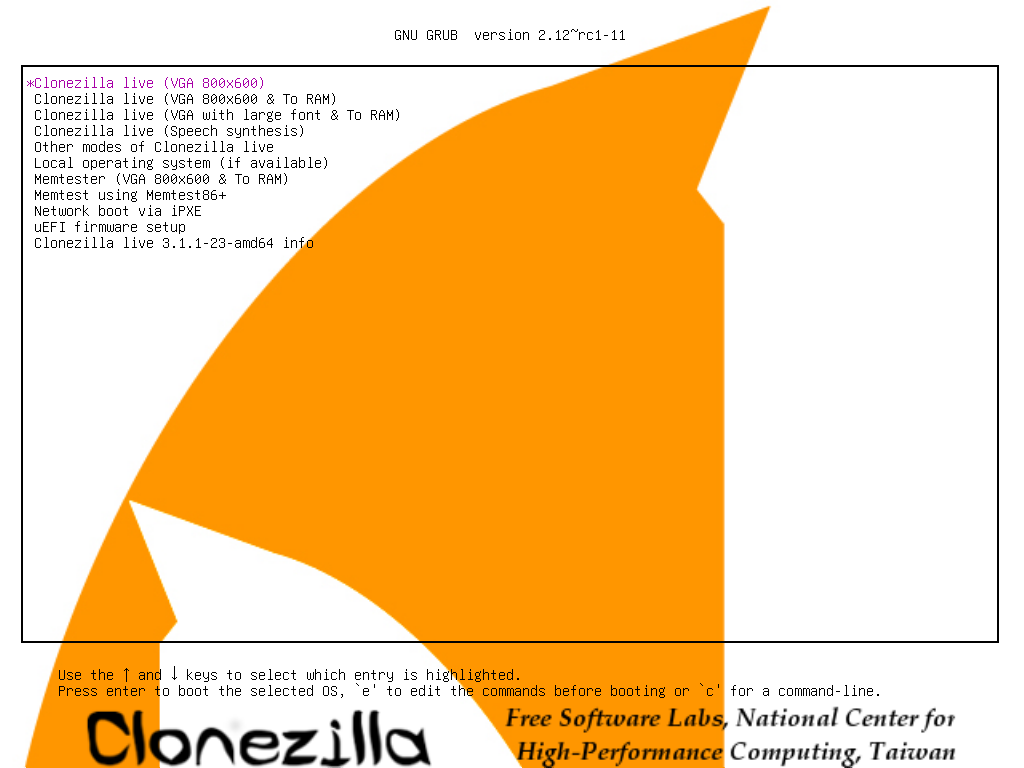
Wenn du ganze Festplatten oder einzelne Partitionen 1:1 sichern möchtest, kommst du an Clonezilla kaum vorbei.
Egal ob du
- von einer HDD auf eine SSD umziehst,
- deinen Büro-PC regelmäßig sichern willst
oder - ein komplettes System-Image als Notfall-Backup brauchst:
Clonezilla erledigt das schnell, kostenlos und zuverlässig.
In diesem Beitrag zeige ich dir:
- was Clonezilla ist
- welche Varianten es gibt
- wie du es startest (USB-Stick)
- wie du eine Festplatte klonst
- wie du ein Image-Backup erstellst und wiederherstellst
Was ist Clonezilla?
Clonezilla ist eine kostenlose Open-Source-Software, mit der du:
- komplette Festplatten klonen kannst
- einzelne Partitionen 1:1 kopierst
- oder Image-Dateien erstellst, die du später zurückspielen kannst
Clonezilla arbeitet sektorbasiert: Es kopiert nur die benutzten Blöcke, nicht die komplette Rohkapazität. Dadurch geht das Klonen oft recht schnell – selbst bei großen Platten mit viel freiem Platz.
Varianten: Clonezilla Live, SE & Server
Für uns Normalnutzer ist meistens nur eine Variante wichtig:
- 🖥️ Clonezilla Live
Läuft als Live-System von USB/CD, ideal für Einzelrechner.
Die anderen Varianten kurz erwähnt:
- 🌐 Clonezilla SE (Server Edition):
Für das gleichzeitige Klonen vieler PCs über das Netzwerk – eher für Firmen/IT-Abteilungen.
In diesem Beitrag konzentrieren wir uns auf Clonezilla Live, also die „normale“ Version für einzelne Rechner.
Voraussetzungen
Du brauchst:
- Einen USB-Stick (mind. 1–2 GB reichen oft schon)
- Die Clonezilla Live ISO
- Einen PC/Laptop, der vom USB-Stick booten kann
- Optional: deinen Ventoy-Stick, falls du Clonezilla dort integrieren möchtest
Außerdem:
- Für Disk → Disk-Klon:
- Zielplatte mindestens so groß wie die Quellplatte (oder größer)
- Für Image-Backups:
- Eine externe Festplatte / NAS / zweite interne Platte mit genug Speicherplatz
⚠️ Wichtig: Beim Klonen wird die Ziel-Festplatte überschrieben. Alle vorhandenen Daten auf der Zielplatte gehen verloren.
Clonezilla starten (USB-Stick / Ventoy)
Variante 1: Direkt als Clonezilla-USB
- Lade die Clonezilla-Live-ISO von der offiziellen Seite herunter.
- Erstelle mit einem Tool wie Rufus, balenaEtcher oder ähnlichem einen bootfähigen USB-Stick.
- Boote deinen PC vom USB-Stick (Boot-Menü: F8, F11, F12, ESC o.ä.).
Variante 2: Clonezilla über Ventoy
Mit einem Ventoy-Boot-Stick geht es noch einfacher:
- Clonezilla-Live-ISO herunterladen.
- Die ISO einfach auf deinen Ventoy-Stick kopieren.
- Vom Ventoy-Stick booten.
- Im Ventoy-Menü die Clonezilla-ISO auswählen → starten.
Grundlegender Ablauf in Clonezilla
Clonezilla läuft im Textmodus, ist aber menügeführt. Der grobe Ablauf ist immer ähnlich:
- Sprache auswählen
- Tastaturlayout (z.B. „Don’t touch keymap“ lassen oder „Deutsch“)
- Startmodus: „Start Clonezilla“
- Clonezilla-Modus wählen:
- device-device → direktes Klonen von Gerät zu Gerät
- device-image → Image auf/zur Festplatte oder Netzwerkspeicher
1. Festplatte direkt klonen (Disk → Disk)
Das ist ideal, wenn du z.B. von einer alten HDD auf eine neue SSD umziehst.
Schritt-für-Schritt
- Boote Clonezilla Live.
- Wähle im Menü:
device-device(work directly from a disk or partition to a disk or partition)
- Dann „Beginner mode“ auswählen (reicht meist völlig).
- Dann eine der Optionen:
disk_to_local_disk→ komplette Festplatte auf eine andere klonen
- Jetzt wählst du:
- Quell-Laufwerk (Source Disk, z.B.
/dev/sda) - Ziel-Laufwerk (Target Disk, z.B.
/dev/sdb)
Quelle = alte Platte, Ziel = neue Platte. - Quell-Laufwerk (Source Disk, z.B.
- Clonezilla zeigt dir eine Zusammenfassung an und fragt mehrfach nach Bestätigung.
- Wenn du alle Sicherheitsfragen mit
ybestätigst, startet der Klonvorgang.
Nach dem Klonen
- PC herunterfahren, alte Platte abstecken, neue Platte an ihren Platz stecken.
- Rechner starten.
- In vielen Fällen startet Windows/Linux direkt, als wäre nichts gewesen.
Wenn die neue Platte größer ist, kannst du danach in Windows (Datenträgerverwaltung) oder mit GParted unter Linux die Partition(en) vergrößern.
2. Image-Backup erstellen (Disk → Image)
Statt direkt zu klonen, kannst du ein Image der Festplatte oder Partition anlegen. Das ist praktisch als regelmäßiges Backup.
Ziel für das Image wählen
Im Modus device-image fragt Clonezilla zuerst, wo das Image gespeichert werden soll:
Mögliche Ziele:
- lokale Festplatte (z.B. zweite interne Platte)
- externe USB-HDD/SSD
- Netzwerkspeicher (NFS/Samba/SSH)
Du wählst also z.B.:
local_dev→ lokale Festplatten/USB-Geräte durchsuchen
Clonezilla mountet dann das Ziel-Laufwerk. Danach:
- Ordner auswählen, in den die Images gespeichert werden sollen.
- Namen für das Image vergeben (z.B.
office-pc-2025-11-25).
Modus auswählen
Im Beginner-Mode kannst du dann wählen:
savedisk→ komplette Platte als Image sichernsaveparts→ einzelne Partition(en) als Image sichern
Clonezilla fragt dich dann:
- zu sichernde Platte/Partition
- Kompressionsoptionen (gzip, zstd, none …)
Danach startet das Backup.
3. Image wiederherstellen (Image → Disk/Partition)
Wenn dein System später kaputtgeht oder du es auf eine neue Platte zurückspielen willst, wählst du:
- wieder
device-image - wieder das Laufwerk/Netzwerk mit dem Image als Ziel
- im Menü diesmal:
restoredisk→ komplettes Image auf eine Platte zurückspielenrestoreparts→ Partitionen zurückspielen
Clonezilla zeigt dir die vorhandenen Images an. Du wählst das passende aus und dann:
- Zielplatte/Zielpartition auswählen
- alles sorgfältig prüfen
- Vorgang starten
Wichtige Tipps & Stolperfallen
1. Größen der Festplatten
- Beim direkten Klonen (disk_to_local_disk) muss die Zielplatte mindestens so groß wie die Quelle sein.
- Wenn sie größer ist, ist das okay, aber der zusätzliche Platz muss nachträglich mit einem Partitions-Tool zugewiesen werden.
2. GPT/UEFI vs. MBR/Legacy
Clonezilla kopiert die vorhandene Partitionstabelle mit.
Wenn das Quell-System mit GPT/UEFI arbeitet, wird das auf die Zielplatte übertragen.
Wichtig ist eher, dass dein BIOS/UEFI entsprechend konfiguriert ist (UEFI-/Legacy-Modus).
3. Verschlüsselte Systeme (BitLocker, LUKS)
- Verschlüsselte Partitionen können zwar sektorweise mitkopiert werden,
aber sie bleiben verschlüsselt. - Für saubere Lösungen empfiehlt es sich oft, die Verschlüsselung vorher zu berücksichtigen (z.B. BitLocker deaktivieren, wenn problemlos möglich).
4. Backup testen
- Erstelle nach wichtigen Systemänderungen ein neues Image.
- Teste zumindest einmal, ob Clonezilla dein Image „sehen“ und den Restore-Vorgang starten kann.
Clonezilla vs. andere Backup-Tools
Clonezilla ist ideal wenn du:
- komplette Systeme sichern willst
- 1:1-Klone auf neue Platten übertragen möchtest
- ein „Bare-Metal“-Backup brauchst (also unabhängig vom laufenden OS)
Es ist weniger geeignet für:
- inkrementelle tägliche Backups einzelner Ordner
- „mal eben“ nur ein paar Dateien rücksichern
Dafür sind Tools wie rsync, BorgBackup, Restic, Time Machine (macOS) oder Windows-Dateiversionsverlauf besser.
Fazit
Clonezilla ist ein extrem mächtiges Werkzeug, wenn es darum geht, komplette Systeme zu klonen oder als Image zu sichern.
In Kombination mit deinem Ventoy-Stick hast du damit ein richtig starkes Setup:
- Ventoy als Multi-Boot-Werkzeug
- Clonezilla als Klon- und Imaging-Tool
So kannst du schnell neue Platten einrichten, alte Systeme sichern und im Notfall dein komplettes System wiederherstellen.