
Obsidian ist ein leistungsstarker Notizblock mit vielen nützlichen Funktionen. Es verwendet das Markdown syntax, um auf ganz einfache Art und Weise schön formatierte Notizen zu erstellen.
Das Tool ist weitesgehen kostenlos, solange es nur lokal verwendet wird. Ab dem Moment, ab dem man geräteübergreifende Synchronisation möchte, zahlt man mindestens 4 $ im Monat – außer man hat bereits einen eigenen Online Speicher!
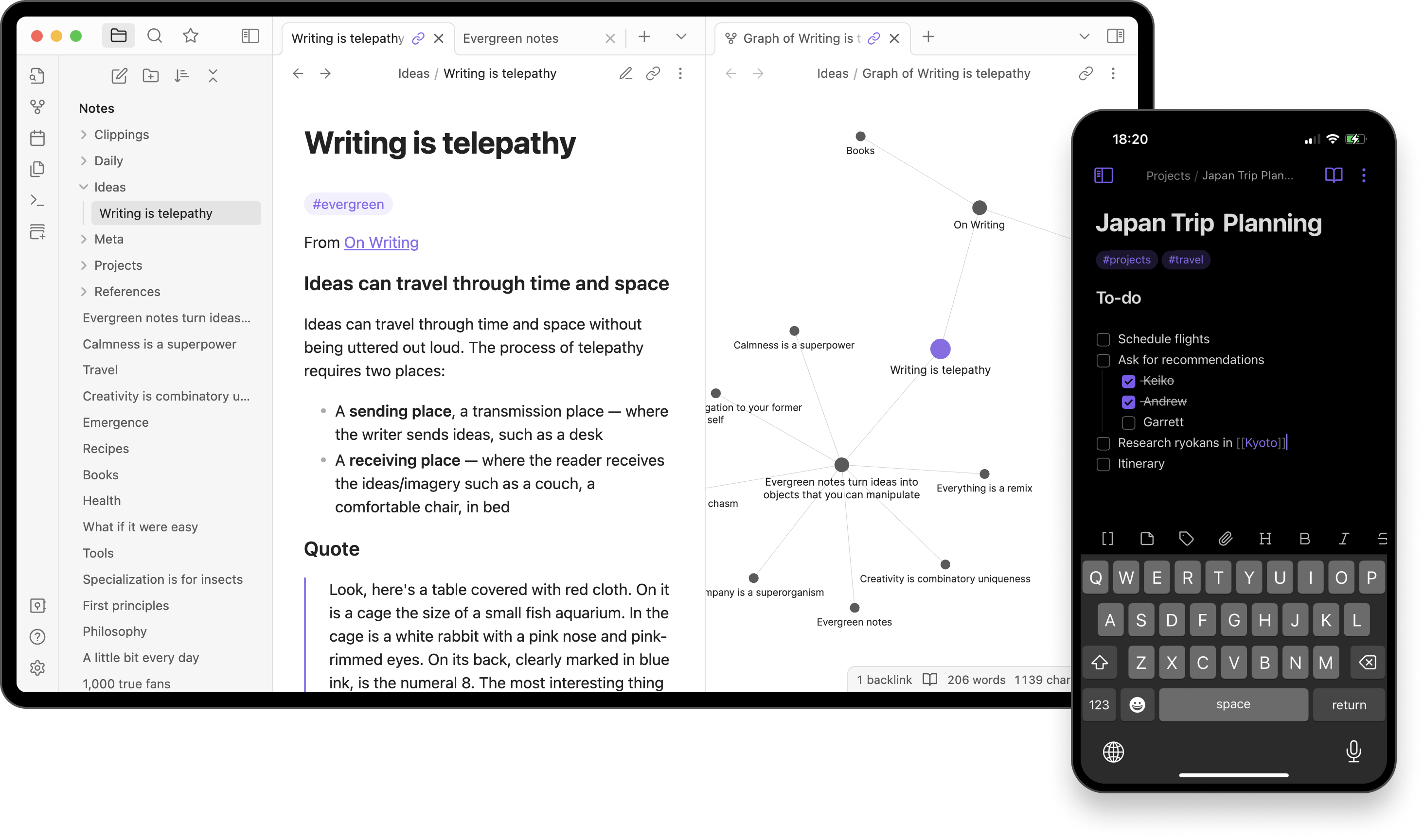
Schritt für Schritt Anleitung zur Webdav-Synchronisation
1. Obsidian starten und ein neues „vault“ erstellen.
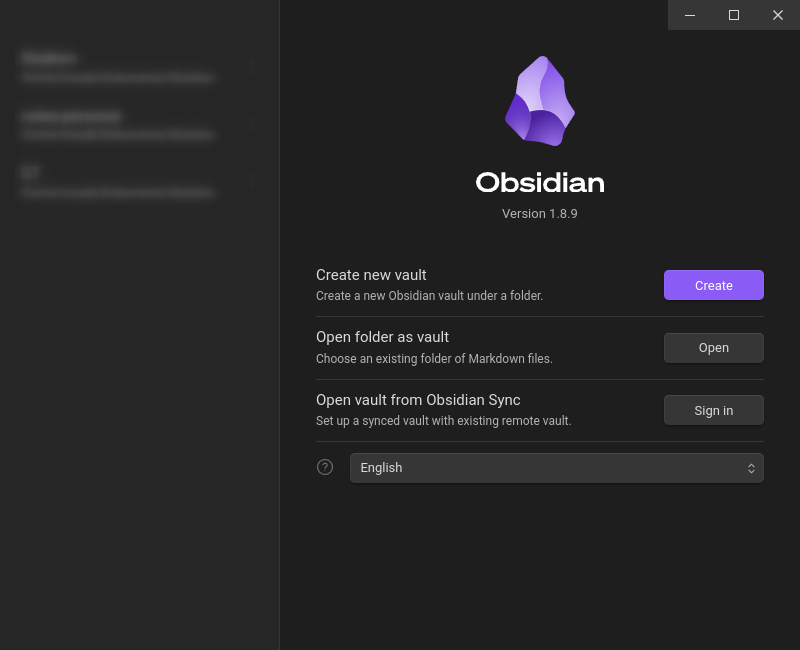
Der Name und lokale Ort des Vaults ist hierbei egal.
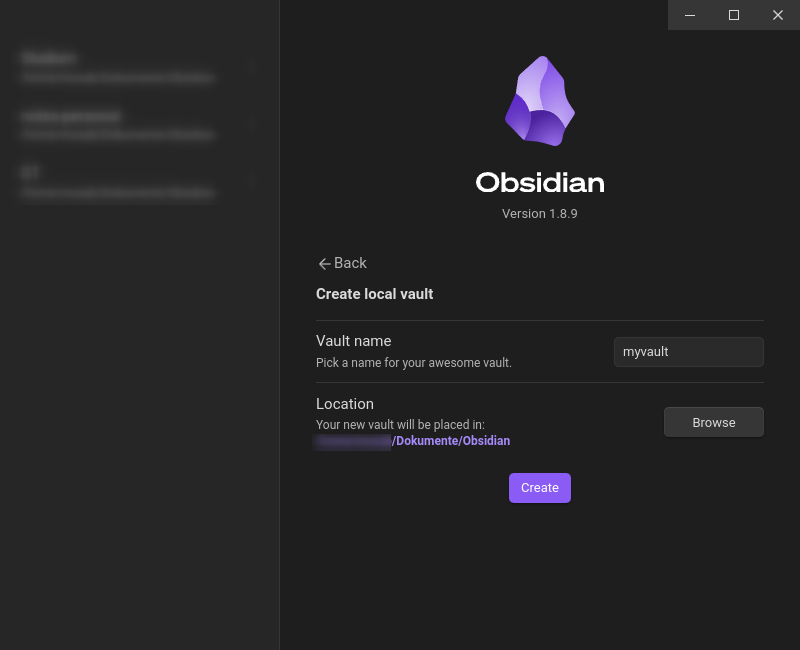
2. Installation des „Remotely Save“ Plugins
So sollte euer Obsidian Fenster nun aussehen.
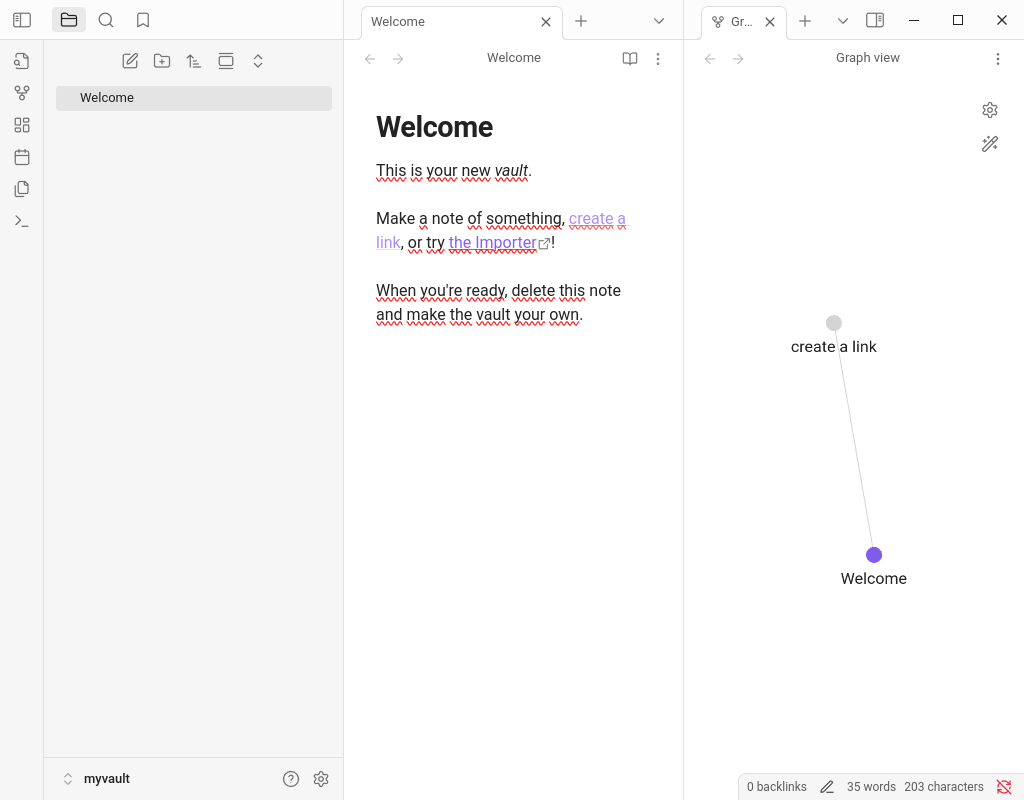
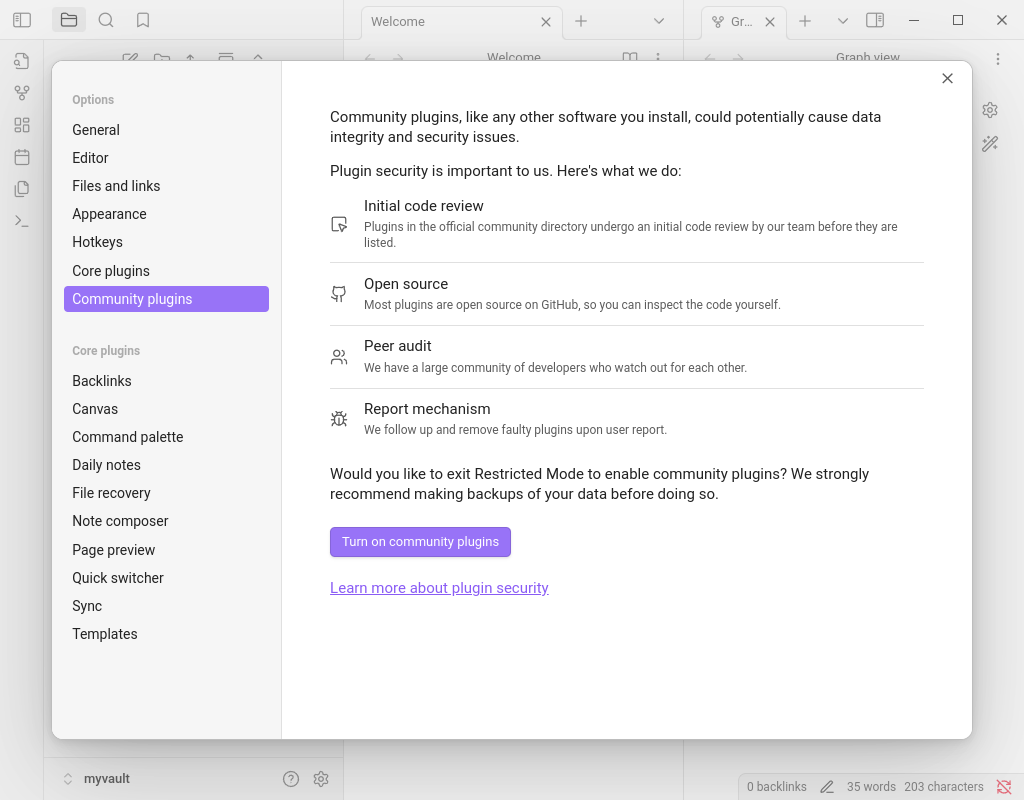
Nachdem die neue Vault erstellt wurde, muss noch das kostenlose Community Plugin „Remotely Save“ installiert werden. Dazu klick ihr unten links auf das Zahnrad und wählt auf der linken Spalte den Tab „Community Plugins“. Anschließend bestätigt ihr mit dem Button „Turn on community plugins“, dass ihr Community Plugins für dieses Vault aktivieren möchtet.
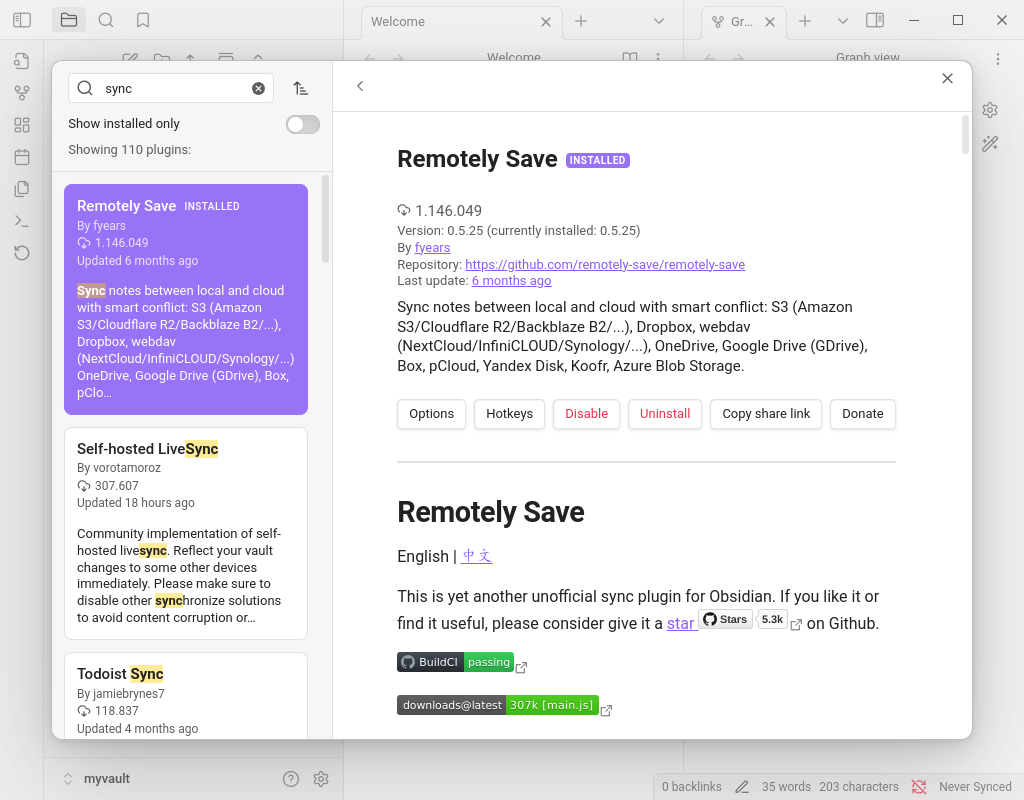
Als nächstes drückt ihr den Button „Browse“ und sucht nach „Remotely Save“. Anschließend installiert ihr es und aktiviert es mit „enable“.
3. Konfiguration des Plugins
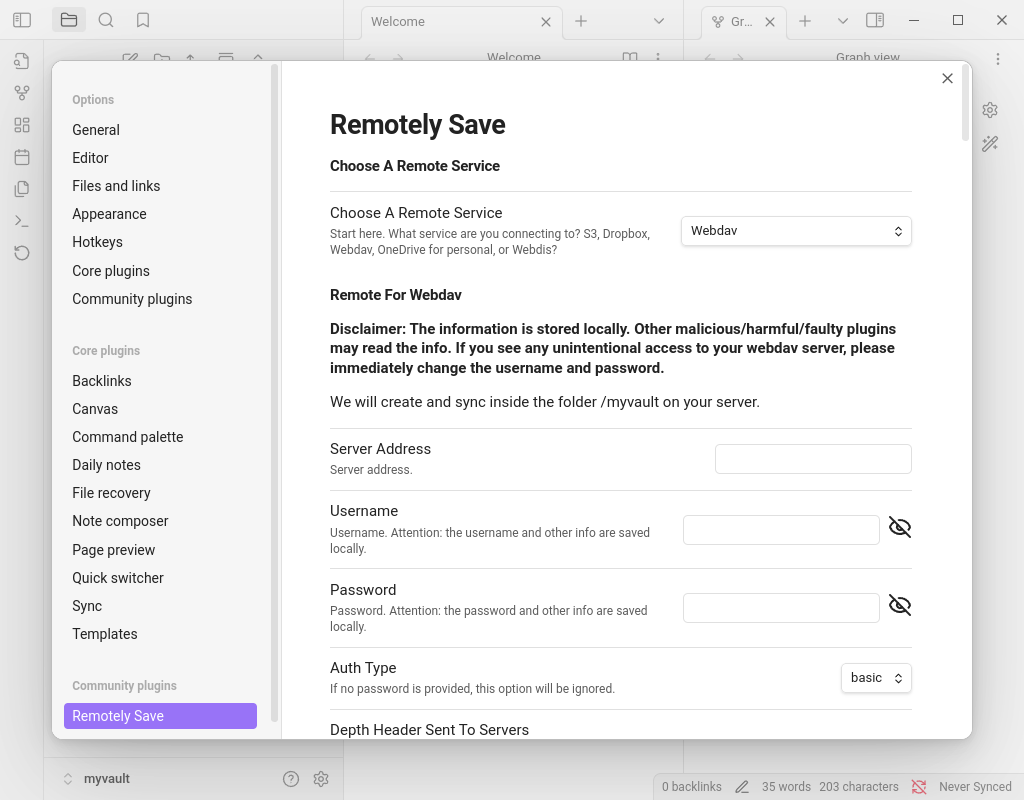
Nun drückt ihr auf den Button „options“ und wählt als Remote Service den Eintrag „Webdav“.
Fast geschafft!
Wie der Titel dieses Beitrags bereits verdeutlicht, zielt diese Anleitung auf Nextcloud ab. Deshalb tragt ihr unter „Server Address“ eure Nextcloud Webdav Adresse ein. Wichtig: Ihr solltet vorher in Nextcloud einen extra Ordner namens „obsidian“ anlegen!
So könnte eure Server Adress aussehen:
https://MEINE-CLOUD.DE/remote.php/dav/files/BENUTZERNAME/obsidian
Anschließend gebt ihr euren Nextcloud Benutzernamen und Passwort ein.
Optional könnt ihr noch weiter runterscrollen und die Obtion „Abort Sync if Modification Above Percentage“ auf 100 stellen.
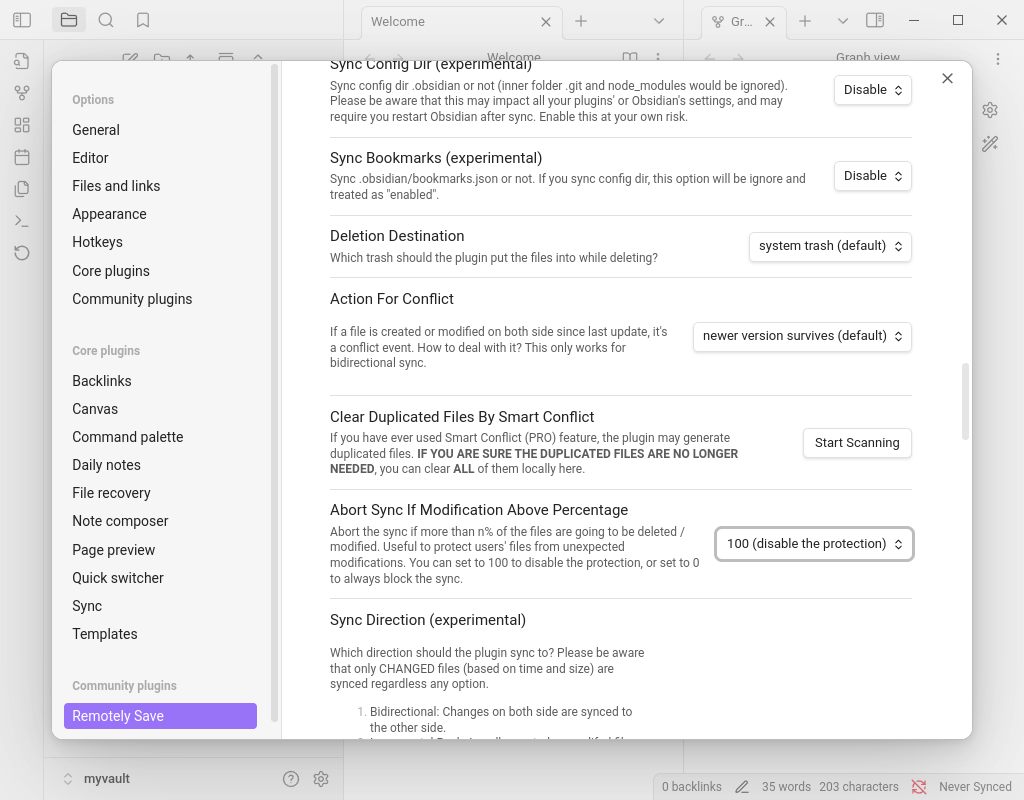
Falls gewünscht, können auch die anderen Parameter eingestellt werden. Man sollte aber wissen was man tut! Danach kann das Fenster einfach geschlossen werden.
4. Synchronisation starten
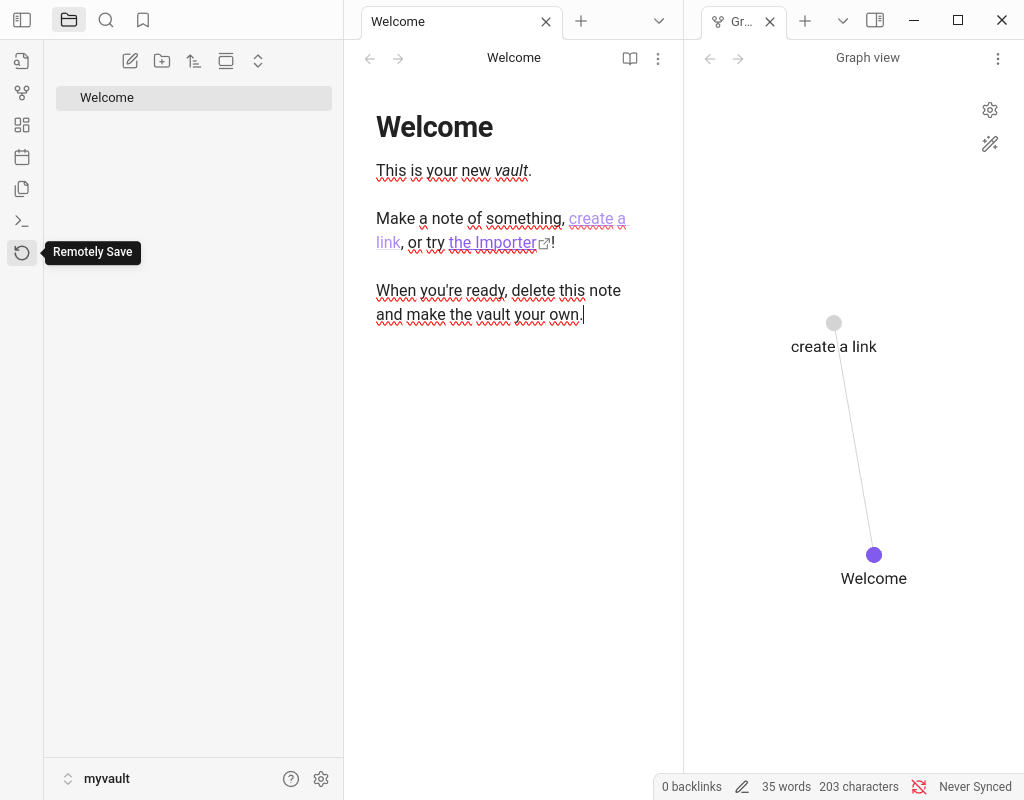
Nun habt ihr auf der linken Seite (siehe Bild) einen Button „Remotely Save“. Sobald ihr diesen betätigt, werden eure lokalen Notizen mit eurem Nextcloud-Server abgeglichen.
Der Vorteil: Wiederholt ihr dieselben Schritte exakt auf einem zweiten Gerät (zum Beispiel auf dem Smartphone) könnt ihr eure Notizen ganz einfach synchronisieren!
Falls ihr nicht immer auf den Sync-Button drücken möchtet, könnt ihr auch einstellen, dass die Synchronisation automatisch stattfinden soll. Das könnt ihr alles in den Plugin Einstellungen von „Remotely Save“ konfigurieren.
Wichtig: Macht regelmäßige Backups eurer Notizen!
Noch Fragen und Anregungen? Dann schreibt gerne ein Kommentar zu diesem Beitrag!